智慧型測速顯示器 操作速查表
Smart Display Quick Reference
必讀硬體警告:
充電時務必「打開電源開關」才能充入電池。(續航約2H / 充滿需2.5H) 沒在使用時一定要把開關關掉。休眠仍會耗電,大約兩天就會沒電。
1購買須知
購買前請先詳閱
感謝您支持這款自製的戰鬥陀螺測速通行證!為了確保良好的使用體驗並避免交易誤會,購買前請先詳閱以下幾點聲明,確認可接受再下單:
-
螢幕防護請勿重壓
螢幕上方已特別加裝「耐力板」做為保護層,能抵禦一般使用上的碰撞,但仍請避免刻意或用力重壓螢幕區域,以免造成內部零件損壞。
-
3D 列印與手工痕跡
本產品為 3D 列印並搭配純手工製作組裝。外觀上難免會保留 3D 列印的層紋、支撐點或些許手工處理的痕跡,無法像工廠開模量產的塑膠品那般完美無瑕。非常在意產品外觀細節的完美主義者,請務必評估。
-
出貨前實機測試
為了保證交到您手上的機器運作完全正常,每一台在寄出前都會親自上機進行測速與功能實測。因此,產品上若帶有些微的測試使用痕跡皆屬正常現象,請安心使用。
-
作弊模式風險須知
若開啟使用「作弊模式」,將面臨被官方封鎖帳號的風險。此外,我們無法保證未來官方若更新防堵機制,此功能是否仍可繼續運作。請買家務必自行評估風險,若因使用該功能導致帳號權益受損,須自行承擔。
感謝您的理解與支持,祝您陀螺對戰愉快!
2按鍵位置
按鍵位置
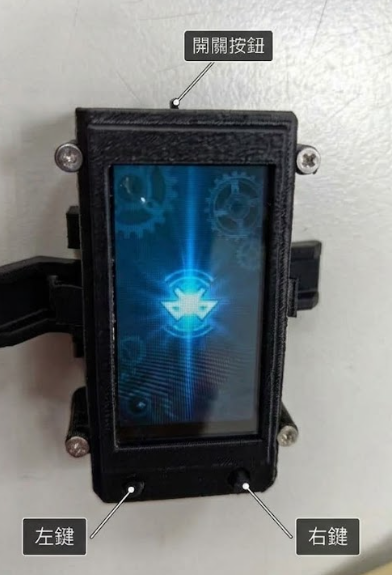
開關按鈕
外殼上方。充電時要打開;收起來一定要關掉
左鍵
螢幕下方左側。翻頁、進入校正。開關打開時長按 3 秒進入休眠
右鍵
螢幕下方右側。量測、校正、進入作弊模式。休眠中單按一下啟動
3開關與休眠
開關與休眠
| 狀態 | 操作 | 結果 |
|---|---|---|
| 開關已打開 | 左鍵長按 3 秒 | 進入休眠模式 |
| 休眠模式 | 右鍵單按一下 | 啟動 |
| 充電 | 開關必須打開 | 才充得進電池 |
| 沒在使用 | 開關必須關閉 | 休眠仍會耗電,約兩天就沒電 |
4電池圖示
電池圖示
100%–80%
三格・黃色
電量充足
80%–20%
兩格・黃色
還可使用
20%–0%
一格・紅色
大約還能用 10~15 分鐘
電量是模糊偵測,僅供參考,不是精確百分比。
充電無法達到三格屬於正常現象。產品停在第二格或第三格,都可以安心使用。
變成一格紅色(20% 以下)時已經接近沒電,不是整顆電池的五分之一。以滿電續航約 2 小時估算,這段大約還能再使用 10~15 分鐘,請盡快充電。充電時開關要打開。
5模式切換
模式切換總覽
左右鍵要同時按住。看到「放開切換模式」再放開,才會切換。若繼續按到約 6 秒,會進入更換背景。
| 目前狀態 | 操作指令 | 執行結果 |
|---|---|---|
| 測速模式 | 左右鍵同時按住,出現「放開切換模式」後放開 | 進入顯示器模式 |
| 顯示器模式 | 左右鍵同時按住,出現「放開切換模式」後放開 | 回到測速模式 |
| 顯示器模式 | 右鍵長按 10 秒 | 讀秒條走滿後進入作弊模式 |
| 作弊模式 | 左鍵長按 2 秒 | 回到顯示器模式 |
6更換背景
更換背景
-
1
左右鍵同時按住。先看到「長按切換模式」,接著變成「放開切換模式」時不要放,繼續按到約 6 秒。
-
2
機器會重開,畫面顯示「更換背景」、熱點名稱 BEY-BG,以及一組網址。
-
3
手機連上熱點 BEY-BG,用瀏覽器打開畫面上的網址。若打不開網頁,請關閉手機行動網路,只留下 Wi‑Fi。
-
!
無法進入網頁時,請關閉手機行動網路,只使用 Wi‑Fi 連 BEY-BG。
-
4
選擇圖片後,在框裡拖曳、縮放、旋轉,裁成機器的橫向畫面,再按「使用這張」。
-
5
看到「上傳完成」後機器會重開,新背景就會出現。想恢復出廠圖,按「還原原本圖片」。
-
↩
右鍵長按可取消並回到原本模式。約 3 分鐘沒有操作也會自己重開。若畫面寫「圖片無效」,換一張再裁一次。
7測速模式
測速模式
| 左鍵單擊 | 進入歷史轉速紀錄 |
| 右鍵單擊 |
雜訊過濾切換
|
| 右鍵三連擊 | 畫面上下翻轉 |
| 右鍵長按5秒 |
進入校正模式 詳細步驟見下方「測速校正」。 |
8顯示器模式
顯示器模式
| 左鍵單擊 | 進入歷史轉速紀錄 |
| 右鍵單擊 |
刷新連線狀態 放置過久重連通行證時使用。 |
| 右鍵三連擊 | 畫面上下翻轉 |
| 連上正版 |
自動複製通行證 進作弊模式前先連一次,可降低被鎖風險。 |
| 右鍵長按10秒 |
進入作弊模式 出現「長按進入作弊模式」讀秒條,走滿後進入。 |
9作弊模式
作弊模式
進入後自動準備次數,機器不用再按鍵
APP 配對後直接讀取次數。
⚠️ 警告:啟用此功能可能導致帳號遭封鎖,風險請自行承擔。
| 進入之後 |
不用按鍵 APP 配對完成後,直接讀取次數。 |
| 右鍵單擊 |
切換射擊訓練場 畫面顯示「訓練場」。再按一次右鍵回到次數。 |
| 左鍵長按2秒 | 回到顯示器模式 |
10測速註解
測速註解
6000 轉以上
旋風發射器的線要拉出 80% 以上,才會偵測轉速
這樣才能排除順線時的雜訊,避免把沒有真正發射的動作記成一筆轉速。
6000 轉以下
請先關閉雜訊過濾
右鍵單擊即可切換。關閉時畫面上方會顯示 ARM,這時才能偵測 6000 轉以下。
11測速校正
測速校正
在測速模式操作。看到「寫入完成」才算儲存。
-
1
只按住右鍵。出現「長按進入校正」後繼續按,滿 5 秒 進入校正模式。
-
2
按一下左鍵,進入校正。畫面會要求裝到發射器上。
-
3
緩慢拉動發射器,直到畫面顯示「數據讀取成功」。
-
4
長按右鍵約 3 秒。進度條走滿後顯示「寫入完成」,校正結果已儲存。
-
↩
確認畫面按右鍵可返回。拉動或寫入中按左鍵可回到上一步。出現「線路異常」或「訊號異常」時先不要儲存。
12作弊教學
作弊模式教學
配對到讀取次數之間,機器不用操作。
建議先複製正版通行證
若有正版通行證,先在顯示器模式連線。連上後機器會自動複製這支正版,再進作弊模式,可降低被鎖風險。
-
1
顯示器模式只按住右鍵。出現「長按進入作弊模式」後繼續按,讀秒條走滿 10 秒進入作弊模式。畫面標題為「模擬通行證」。
-
2
打開 APP 進行配對。機器會自動配對並傳送次數。
-
3
回到 APP 讀取次數。這段過程不要按機器上的鍵。
-
4
要切到射擊訓練場,右鍵單擊。畫面會顯示「訓練場」,並提示「右鍵返回次數」。再按一次右鍵就回到次數。
-
5
要離開時,左鍵長按 2 秒,回到顯示器模式。